labelme是一个非常好用的免费的标注软件,博主看了很多其他的博客,有的直接是翻译稿,有的不全面。对于新手入门还是有点困难。因此,本文的主要是详细介绍labelme该如何使用。
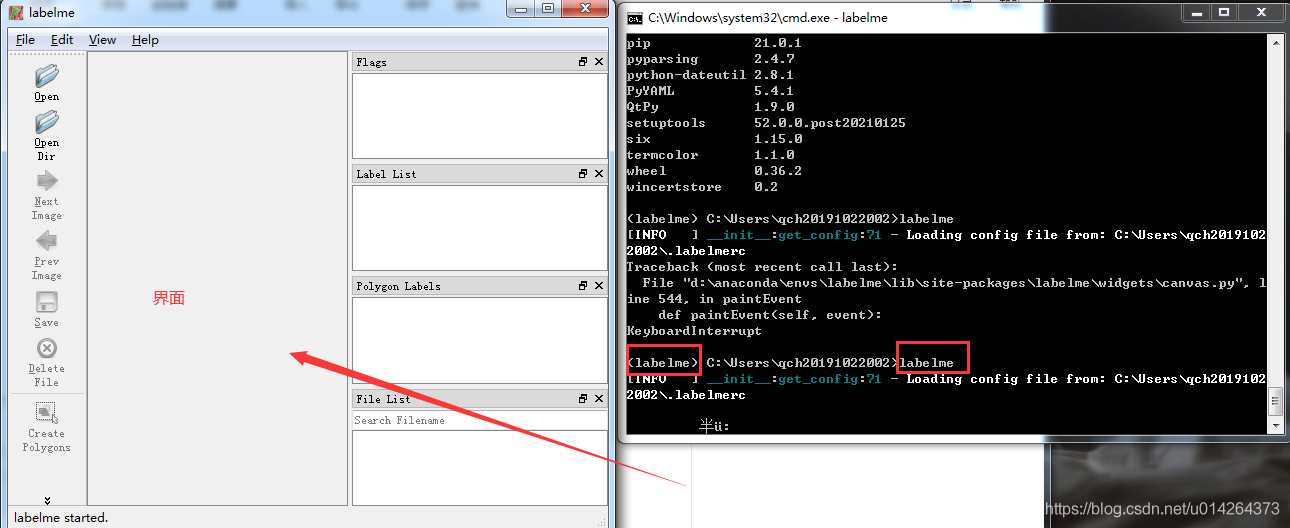
labelme是图形图像注释工具,它是用Python编写的,并将Qt用于其图形界面。说直白点,它是有界面的, 像软件一样,可以交互,但是它又是由命令行启动的,比软件的使用稍微麻烦点。其界面如下图:
注意:使用如上安装前,同winsows一样,需要先创建labelme的conda环境。
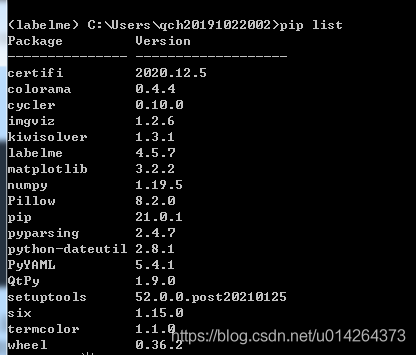
下次使用,命令行输入labelme就可以打开软件啦。严谨的来说,它是一个用pyqt5编写的GUI界面。
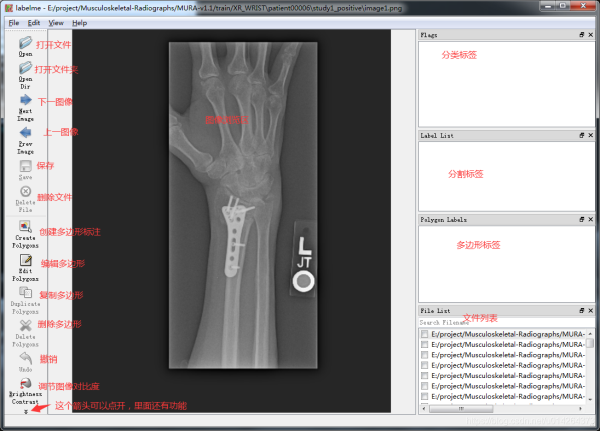
接下来具体讲讲如何使用。医学图像分析,我主要是研究分类和分割,所以重点讲解如何标注分类标签和分割标签。
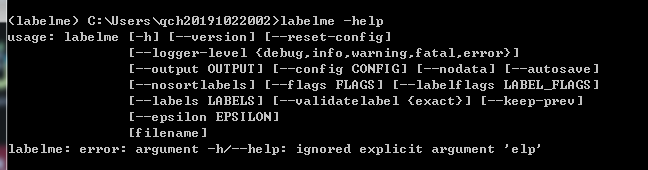

其中,image1.png是图像的地址,而不是名字。注意区别,因为我现在的路径在图像存放的当前文件夹,所以输入名字就可以直接找到该图像。如果你当前路径不在图像存放的文件夹,你需要给出图像的完整路径,如F:\labelmeImage\image1.png
–output image1.json 就是把打标签的结果存放在image1.json这个文件里。因为我是对单一图像打标签,所以是以.json结尾。如果是对一个文件夹进行打标签,那这里就不要以.json结尾,直接输入你想存放的文件夹就行。
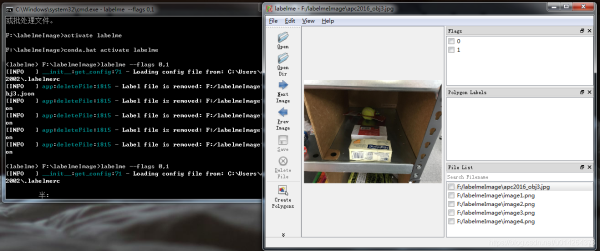
打开图上右边界面后,导入文件夹,就可以点图像,对它进行标注。标注完一个,需要对其进行保存,才能打第二个图像的标签。这里没有给定输出位置,就会默认保存在图像这个文件夹,并且名字和图像的名字一样,并以.json结尾。
由于标注好的文件是json格式,我们将其转化成图片格式或者其他格式。使用作者给的代码labelme2voc.py。主要转化的格式有: 类名字文件,原始图像的jpeg格式,分割图像的npy格式,png格式, 以及将分割图像叠在原始图像上的jpg格式。
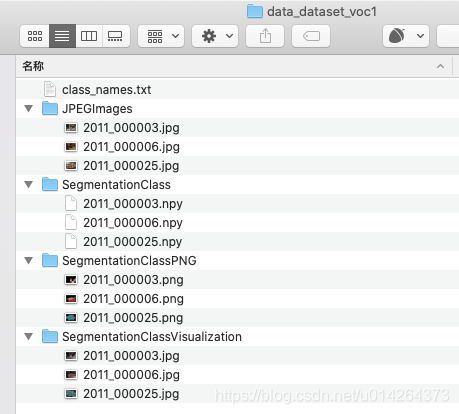
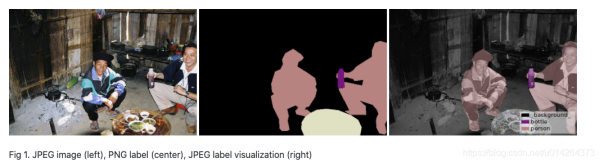
针对报错:如果命令行不好修改代码,建议直接修改这个Python文件里面的参数配置,再运行都可以。
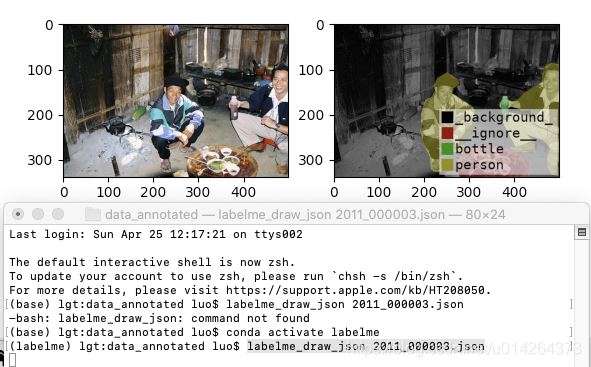
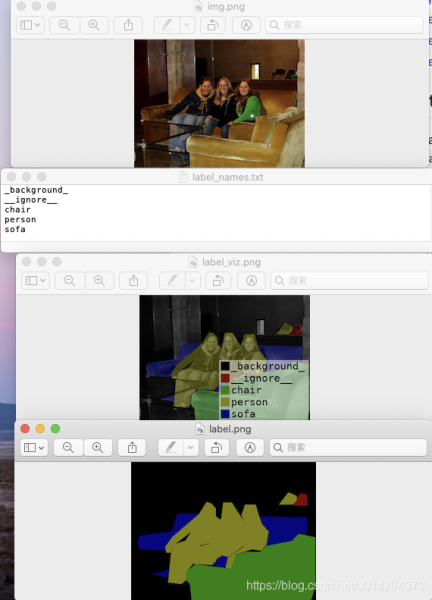
这和第4小节讲的格式转化差不多,4小节的python文件是可以根据自己需要随便改设置的,而这个内置方法是不允许改动的。
到此这篇关于Python深度学习之图像标签标注软件labelme详解的文章就介绍到这了,更多相关Python图像标签标注软件labelme内容请搜索脚本之家以前的文章或继续浏览下面的相关文章希望大家以后多多支持脚本之家!